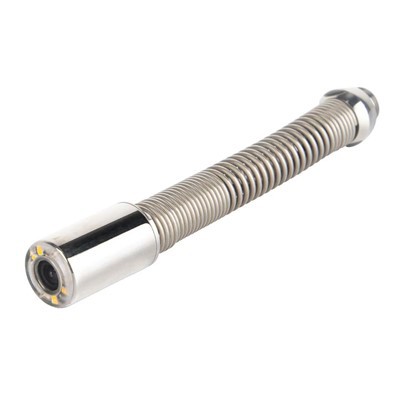
Medzi monitorovacími kamerami a počítačovými kamerami existujú rozdiely v dizajne aplikácií, takže pred použitím počítačových kamier ako sledovacích kamier je potrebné vykonať niektoré nastavenia.
Vzdialenosť snímania: Objektív fotoaparátu má prstenec na nastavenie zaostrenia, ktorý možno použiť na zaostrenie na určitú vzdialenosť. Pri použití počítačovej monitorovacej kamery na videorozhovor je ohnisková vzdialenosť vo všeobecnosti 0,5 až 1 meter. Keď používate počítačovú kameru na domáce video sledovanie, vzdialenosť medzi kamerou a prostredím snímania môže dosiahnuť 3 až 6 metrov, preto znova nastavte zaostrenie.
Snímacie pixely: Hodnota pixelov počítačových sledovacích kamier môže dosiahnuť 1,3 milióna až 3 milióny, ale pri použití na videorozhovor je kvôli obmedzeniam šírky pásma siete všetky použité pixely nastavené na približne 300 000. Aby bolo možné jasne zachytiť všetky detaily, video dohľad musí používať najvyššie možné rozlíšenie snímania. Samozrejme, čím vyššie rozlíšenie snímania, tým viac úložného priestoru je potrebné. Rozsah monitorovania všeobecného video dohľadu je do 10 metrov a rozlíšenie 1,3 milióna pixelov môže spĺňať požiadavky.
Počítač monitorujúci jas a kontrast fotoaparátu: Aby bolo možné snímať zreteľne, okrem presného zaostrenia a vhodných pixelov je veľmi dôležitý aj jas a kontrast fotoaparátu. Pri používaní fotoaparátu musíte manuálne nastaviť zdroj svetla a uzamknúť jas a kontrast polohy snímania. Vnútorné osvetlenie je zvyčajne nerovnomerné a používateľ musí manuálne nastaviť jas podľa aktuálneho prostredia snímania.
Miesto inštalácie počítačovej monitorovacej kamery: Dobré miesto sledovania prinesie pohodlie budúcemu dohľadu. Domáci používatelia si môžu osvojiť skrytú metódu inštalácie a skryť malú počítačovú kameru nad TV skrinku v obývačke alebo iné vyššie miesta, aby ste dosiahli lepšie výsledky. Dobrý uhol snímania bez toho, aby bol detekovaný.
Vybudujte systém video sledovania
Krok 1: Určite kanál na prenos videa
Keďže obraz zo servera na sledovanie videa sa musí prenášať cez sieť, server na sledovanie videa musí byť schopný pripojiť sa na internet. Predtým, aby ste mohli normálne pristupovať k serveru videomonitorovania, musíte vyriešiť problém – ako sa dostať na server videomonitorovania z externej siete. Vo všeobecnosti existujú dva spôsoby pripojenia k monitorovaciemu serveru. Jedným z nich je vytáčanie internetu priamo z počítača monitorovacieho servera. Táto sieťová metóda je pomerne jednoduchá. Pokiaľ monitorovací server úspešne beží, vytáčajte prístup na internet a potom spustite softvér na dynamické rozlíšenie názvov domén a softvér na sledovanie videa. Iná metóda je určená hlavne na mapovanie portov pre počítače, ktoré používajú smerovač na prístup na internet. Ak chcete pristupovať z externej siete, musíte internej sieti priradiť IP adresu externej siete. Preto je potrebné požiadať o službu dynamického rozlíšenia doménových mien.
Krok 2: Výber monitorovacieho zariadenia
Po nastavení parametrov siete nastavte server video sledovania. Video monitorovací server je počítač s monitorovacími kamerami a prístupom na internet. Keďže je potrebné ho dlho zapínať, vyžaduje sa od počítača vysoká stabilita a nízka spotreba energie. Video monitorovací server, ktorý som umiestnil do obývačky, je malá základná doska integrovaná s procesorom Atom a vybavená tichým ventilátorom. Pokiaľ ide o softvér, môžete použiť Webcamxp ako softvérového klienta na sledovanie videa.
Krok 3: Určite zdroj zvuku/videa
Aby používatelia mohli pristupovať k video monitorovacej kamere, je tiež potrebné nastaviť zdroje video a audio monitorovania klientskeho softvéru. V"nástroje/možnosti" z"monitorovania zdrojov" na karte video monitorovacieho softvéru, čo sú zdroj zvuku (zdroj zvuku) a zdroj videa (zdroj videa), tu môžete nastaviť príslušné kamerové zariadenie a mikrofónové zariadenie.
Krok 4: Vytvorte externý monitorovací kanál
Keďže používateľ chce sledovať video monitorovania na serveri video monitorovania cez sieť, video a zvuk získaný klientskym softvérom sa musí uvoľniť do vonkajšieho sveta. Dá sa nastaviť cez"interný http server" možnosť v"web/vysielanie" klientskom softvéri.
Ak ste priamo pripojení k internetu, môžete použiť"Hľadať WAN IP" a začiarknite možnosť"Detect WAN IP at startup" možnosť, takže klientsky softvér automaticky získa IP verejnej siete servera video monitorovania. Ak na sieťovanie používate širokopásmový smerovač, zadajte intranetovú IP adresu manuálne priradenú serveru video monitorovania do"Interná IP adresa" softvéru a vypnite"Detect WAN IP at startup" možnosť. Po dokončení týchto nastavení kliknite na tlačidlo WEB Server, čím spustíte funkciu externého vysielania.
Po vyššie uvedených nastaveniach, ak zadáte názov domény, o ktorú ste požiadali na akomkoľvek počítači, ktorý je pripojený k internetu, môžete vidieť situáciu doma